



ネットワークが不安定で、業務が止まりやすい
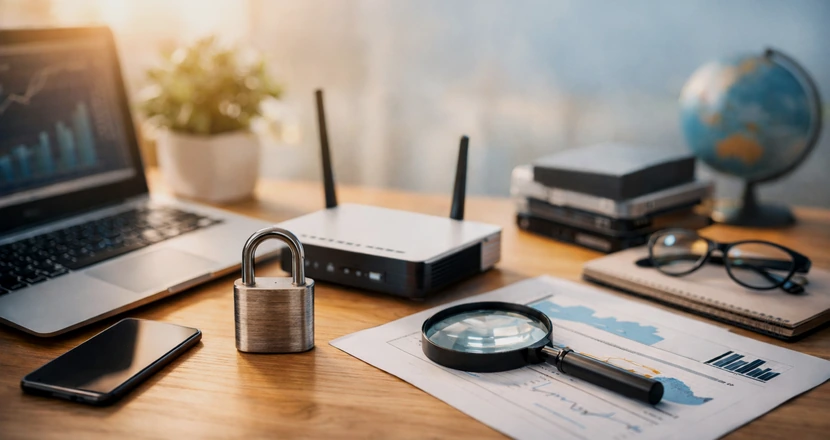
ネットワークが不安定になると、メール、クラウドサービス、業務システム、共有データ、プリンターなどが使えなくなり、業務が中断します。
一時的に再起動して復旧しても、どこで問題が起きていたのか、何を確認したのかが残っていなければ、同じ不調が起きるたびにまた一から確認することになります。また、利用している回線、ルーター、Wi-Fi機器、配線、端末の構成を把握できていないと、原因や影響範囲を切り分けるのも難しくなります。
アーテック福岡では、発生している症状、影響している業務、利用場所、接続機器を確認したうえで、確認する順番と対応結果を記録し、次に不調が起きたときも必要な確認からすぐ進められる状態に整えます。
よくあるつまずき
- 通信が遅い時間帯や場所が記録されていない
- 有線接続とWi-Fiのどちらで問題が起きているか分からない
- 一部の端末だけなのか、会社全体なのか判断できない
- 回線、ルーター、Wi-Fi機器、配線の構成が分からない
- その場で再起動して終わり、対応内容が残っていない
- 設定変更や機器交換の履歴が記録されていない
- 同じ不調が起きるたびに、最初から確認している
- 回線事業者、機器メーカー、保守会社のどこへ相談すればよいか分からない
整備の進め方
1.発生している症状を整理する
不調が起きたときは、次の内容を確認します。
- いつ発生したのか
- どの場所で発生したのか
- どの端末で発生したのか
- 有線接続かWi-Fi接続か
- どの業務やサービスに影響したのか
- 一時的な不調か、繰り返しているのか
- 再起動などで状態が変わったのか
「つながらない」で終わらせず、発生条件をひとつずつ整理していきます。
2.影響範囲を確認する
問題が一部の端末だけなのか、特定の場所なのか、会社全体なのかを見極めます。影響範囲が分かれば、端末・Wi-Fi・ネットワーク機器・回線のうち、どこから優先して確認すべきかも絞り込みやすくなります。
3.接続経路と機器を確認する
業務で使用している接続経路を確認します。主な確認対象は次のとおりです。
- インターネット回線
- 回線終端装置
- ルーター
- Wi-Fi機器
- ハブ
- LANケーブル
- 利用端末
- 接続しているプリンターや共有機器
機器名、設置場所、接続関係、管理者情報など、分かる範囲から整理していきます。
4.決めた順番で切り分ける
思いついた場所から設定を変更するのではなく、あらかじめ確認する順番を決めておきます。
- 障害やメンテナンス情報を確認する
- 問題が一部か全体かを確認する
- 有線接続とWi-Fi接続の状態を分ける
- 端末を変えて同じ症状が出るか確認する
- ネットワーク機器の状態を確認する
- 配線や電源を確認する
- 直前の設定変更や機器交換を確認する
実際の確認順序は、構成や症状によって前後します。
5.設定変更前の状態を記録する
ルーターやWi-Fi機器の設定を変更する場合は、変更前の状態と変更理由を先に記録しておきます。設定内容や管理者情報が確認できない場合は、無理に手を加えず、確認を終えてから対応範囲を決めます。
ネットワーク全体に影響する変更は、業務が止まる可能性と復旧方法を確認したうえで進める必要があります。
6.対応内容と結果を記録する
確認した場所、実施した対応、変更した設定、対応後の状態を記録します。解消しなかった場合は、次に確認する項目や、回線事業者・メーカーなどへ確認する内容を残しておきます。
次回の不調時に過去の記録を見返せれば、同じ作業を繰り返さずに済みます。
整備後に目指す状態
- ネットワーク機器と接続関係を確認できる
- 不調が起きた場所、端末、時間帯を整理できる
- 問題が一部か会社全体かを切り分けられる
- 最初に確認する場所と順番が決まっている
- 設定変更や機器交換の履歴を確認できる
- 対応できなかった項目と次の確認先が残っている
- 担当者が変わっても、過去の記録をもとに確認できる
- 同じ不調が起きたとき、前回の対応を活かせる
つながったら終わり、にしない
ネットワークの不調は、回線、機器、配線、設定、端末など、複数の場所が絡んでいることが少なくありません。一時的に復旧しただけでは、原因や再発の条件が分からないままになりがちです。
症状、影響範囲、接続構成、確認内容を記録し、次回の確認につなげておくことが大切です。
アーテック福岡では、その場で通信を復旧させることだけでなく、ネットワーク構成、確認手順、相談先、変更履歴を含めたIT環境整備として取り組みます。
なお、実際の原因や対応方法、機器交換の必要性は、現地の構成と症状を確認したうえで判断します。